Windows 7 系統下如何查看軟件啟動記錄與服務
在 Windows 7 操作系統中,了解哪些軟件隨系統啟動以及當前運行的服務,對于系統優化、故障排查和安全監控都至關重要。通過查看和管理這些信息,用戶可以提升電腦的啟動速度,識別不必要的后臺進程,并確保系統穩定運行。本文將詳細介紹幾種在 Windows 7 中查看軟件啟動記錄和軟件服務的方法。
一、使用“系統配置”工具(msconfig)查看啟動項
“系統配置”是 Windows 內置的一個實用工具,可以方便地管理啟動程序。
- 打開工具:點擊“開始”菜單,在搜索框中輸入“msconfig”,然后按回車鍵。或者同時按下“Win + R”鍵打開“運行”對話框,輸入“msconfig”后點擊“確定”。
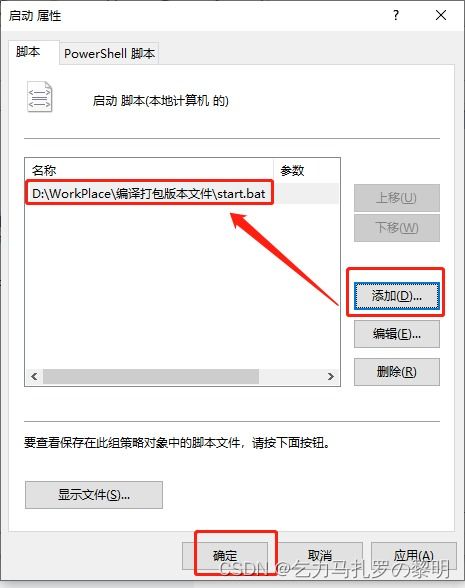
- 查看啟動項:在打開的“系統配置”窗口中,切換到“啟動”選項卡。這里會列出所有隨 Windows 啟動的程序,包括程序名稱、發行商和啟動位置。你可以通過取消勾選來禁用不需要的啟動項,以減少開機時間。
- 注意:禁用不熟悉的項目時需謹慎,以免影響系統功能。
二、使用任務管理器查看啟動程序
Windows 7 的任務管理器也提供了啟動程序的管理功能,但界面相對基礎。
- 打開任務管理器:右鍵點擊任務欄空白處,選擇“啟動任務管理器”,或按“Ctrl + Shift + Esc”快捷鍵。
- 查看啟動項:在任務管理器中,切換到“啟動”選項卡(如果可用,某些版本可能需要通過“進程”選項卡間接查看)。這里會顯示啟動項的名稱、發行商和影響程度(如“高”、“中”、“低”),幫助你判斷其對啟動速度的影響。
三、查看軟件服務
軟件服務是 Windows 后臺運行的程序,通常支持系統核心功能或第三方應用。管理服務可以優化性能。
- 打開服務管理器:點擊“開始”菜單,在搜索框中輸入“services.msc”,然后按回車鍵。或者通過“控制面板” -> “管理工具” -> “服務”來打開。
- 查看和管理服務:在服務窗口中,你會看到所有服務的列表,包括名稱、描述、狀態(如“正在運行”或“已停止”)和啟動類型(如“自動”、“手動”或“禁用”)。右鍵點擊任一服務,可以選擇“啟動”、“停止”、“暫停”或“重新啟動”。建議非高級用戶不要隨意更改服務設置,以免導致系統不穩定。
四、使用第三方工具獲取更詳細記錄
對于更深入的分析,可以考慮使用第三方軟件,如 CCleaner、Autoruns 等。這些工具能提供更全面的啟動項和服務信息,包括隱藏的項目和驅動程序,適合高級用戶進行系統優化。
- CCleaner:安裝后,在“工具” -> “啟動”中查看和管理啟動項。
- Autoruns:這是微軟 Sysinternals 套件中的一個免費工具,能顯示所有自動啟動的程序和位置,功能非常強大。
五、實踐建議與注意事項
- 定期檢查:建議每隔幾個月檢查一次啟動項和服務,及時清理不必要的項目。
- 備份設置:在修改前,可以使用系統還原點或第三方工具備份當前配置,以便出錯時恢復。
- 安全第一:如果發現未知的啟動項或服務,尤其是來自不可信發行商的,應立即研究其來源,以防惡意軟件。
通過以上方法,你可以有效管理 Windows 7 的軟件啟動記錄和服務,從而保持系統高效、安全地運行。對于普通用戶,使用系統自帶的工具已足夠;而對于技術愛好者,第三方工具則能提供更多控制選項。
如若轉載,請注明出處:http://www.c-mackenzie.com/product/73.html
更新時間:2026-03-01 21:01:35